
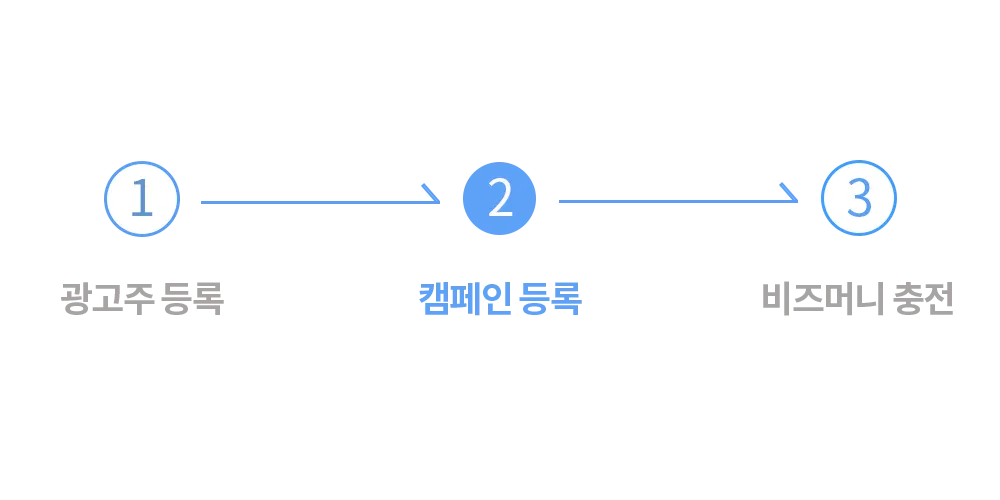
광고주 등록을 잘 마치셨다면, 이제 캠페인을 등록해야 합니다. 빠르면 단 1분 만에도 가능한 에이블리 광고 캠페인 등록 지금 바로 알아보겠습니다!
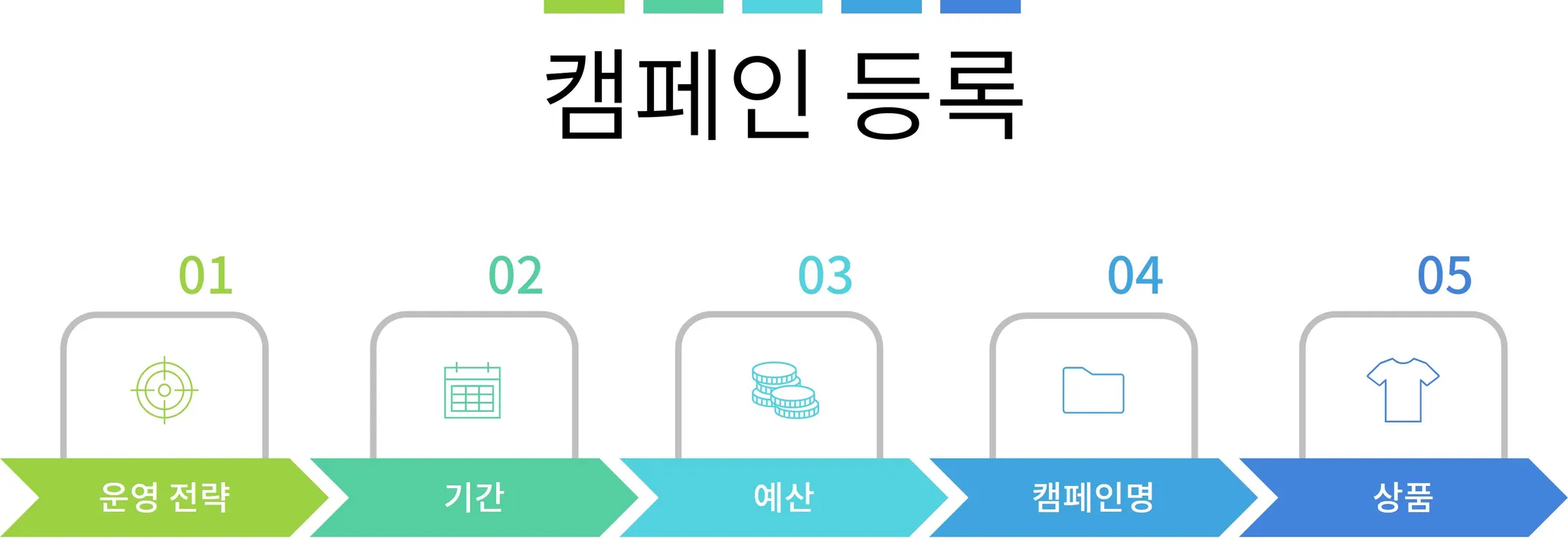
* 캠페인 등록은 <셀러어드민 - 캠페인 등록> 에서 가능합니다.

Step 1. 광고 전략
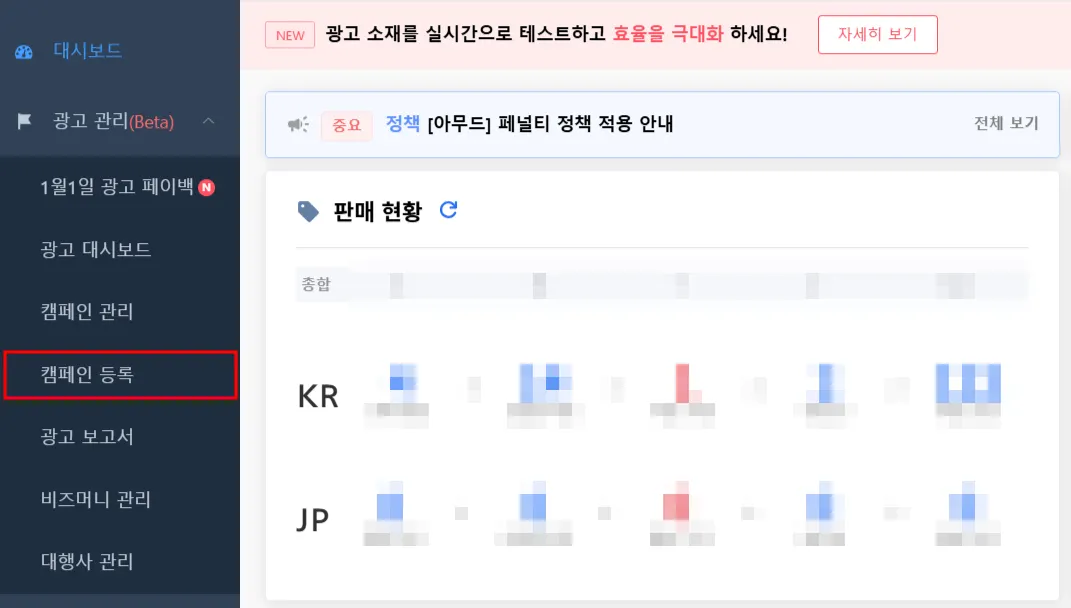
캠페인 등록 진입점 : 셀러어드민 → 광고 관리 → ‘캠페인 등록’ 클릭
광고 전략 선택 : ‘기본ᅵ4910 선택’ 필수
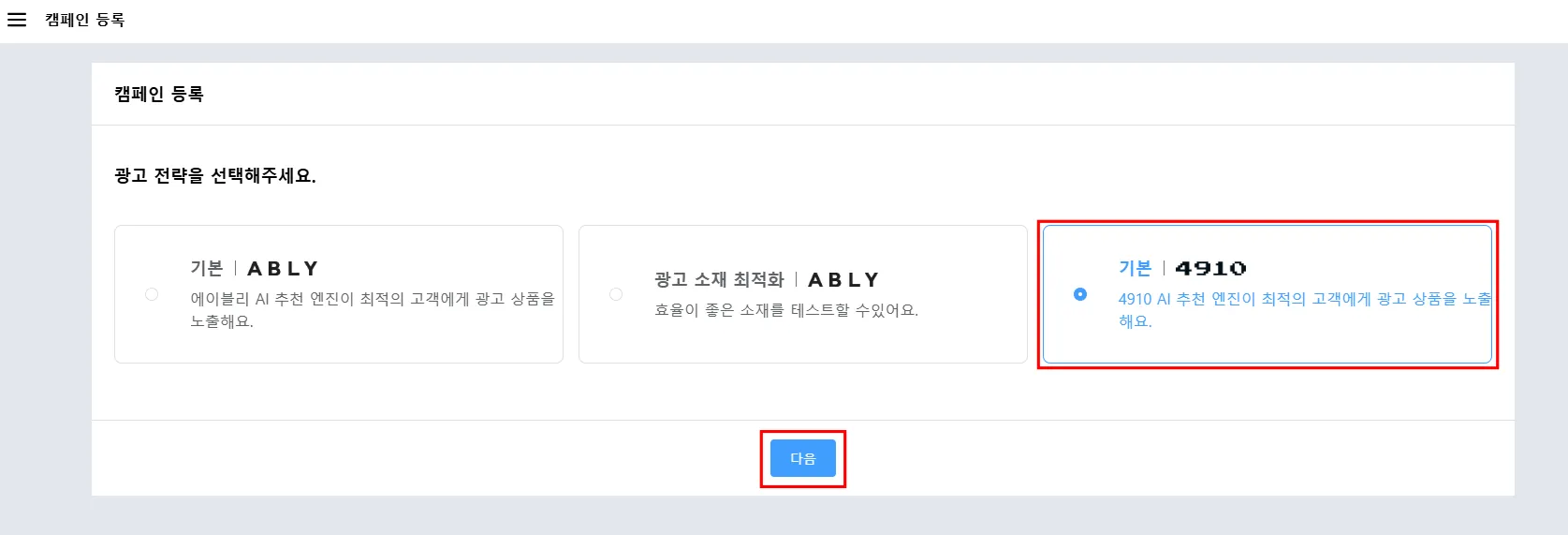
* ABLY 메뉴 선택 시 4910 앱이 아닌, ABLY 앱에 광고가 노출됩니다. 꼭 4910을 선택해주세요!

4910 광고 캠페인 등록 시, 예시 이미지와 같은 4910 버튼이 없다면 채널톡으로 문의 바랍니다
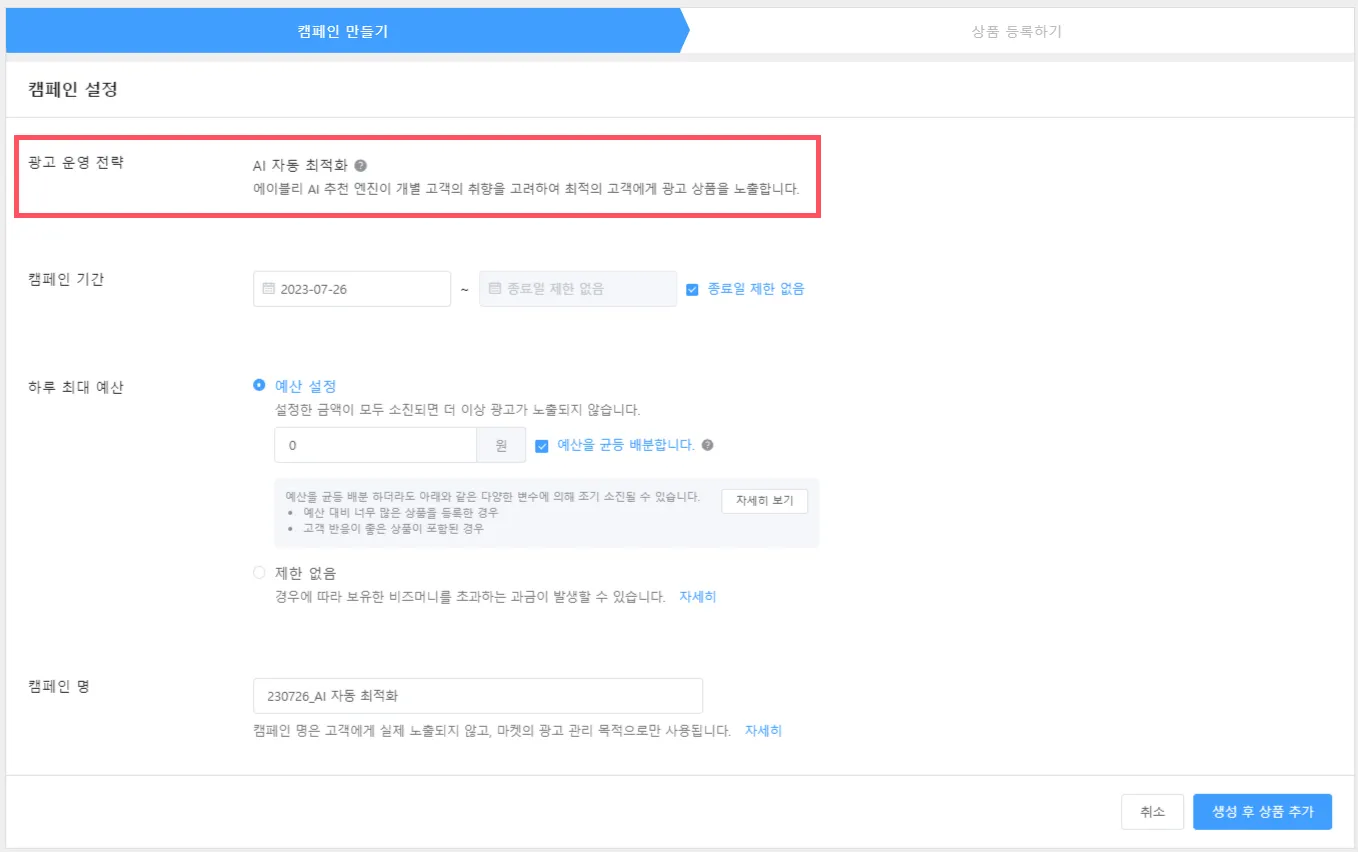
광고 운영 전략 : AI자동최적화로 제공되고 있어, 특별히 설정하시지 않으셔도 됩니다.

Step 2. 캠페인 기간 설정하기
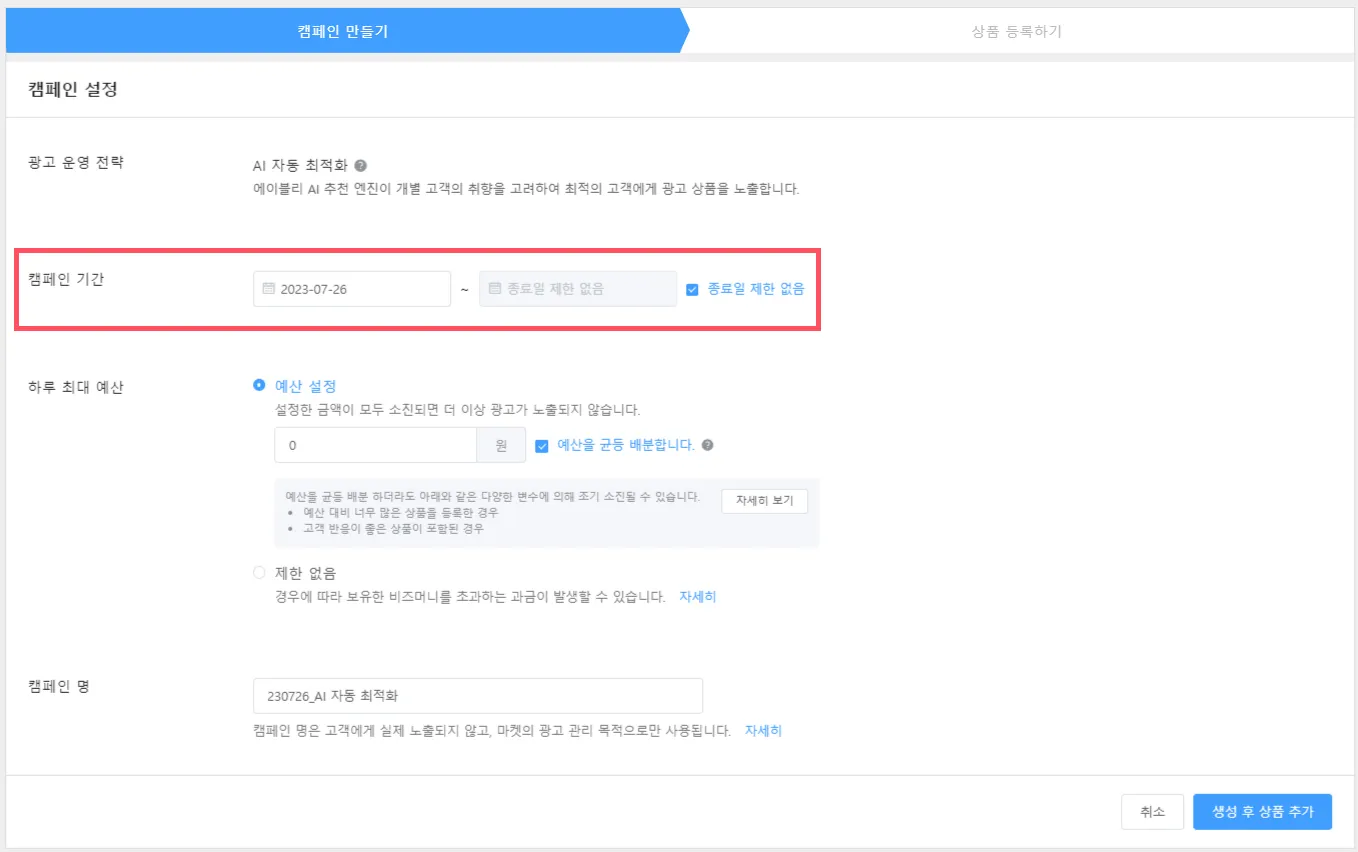
캠페인 기간 : 광고 상품이 노출되기 희망하는 기간을 선택해주세요.
•
기본 설정
◦
시작일 : 생성 당일
◦
종료일 : 제한 없음 (특정 날짜 지정 가능)
캠페인은 언제든 ON/OFF 할 수 있고, 종료일 설정 시 광고가 의도치 않게 중단될 수 있으니, 특별한 상황이 아닌 경우 ‘종료일 제한 없음’ 으로 설정하는 것을 권장합니다.
•
수정 희망 시
◦
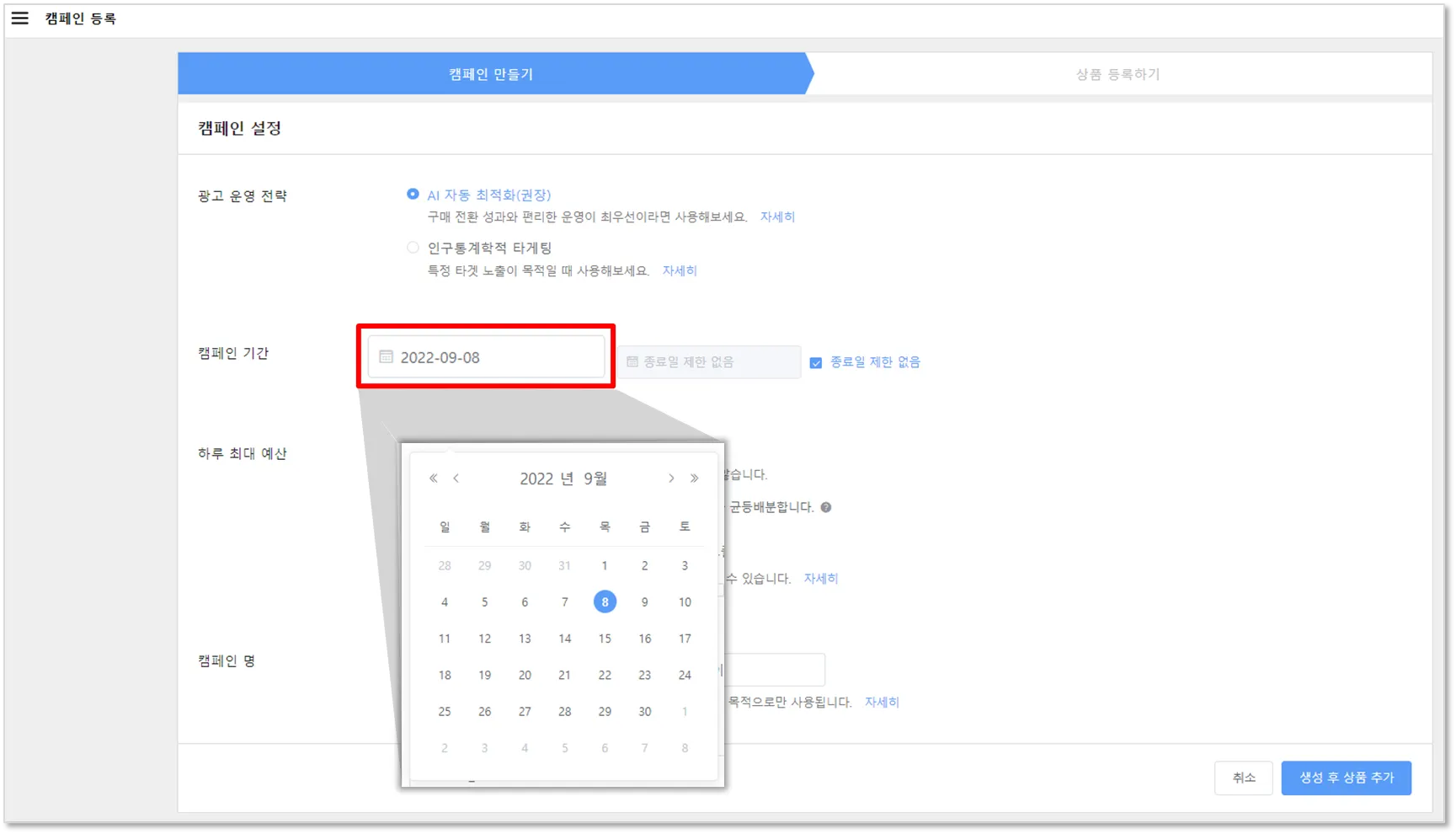
달력 아이콘 클릭 후 희망하는 시작일, 종료일로 설정

Step 3. 캠페인 하루 최대 예산 설정하기
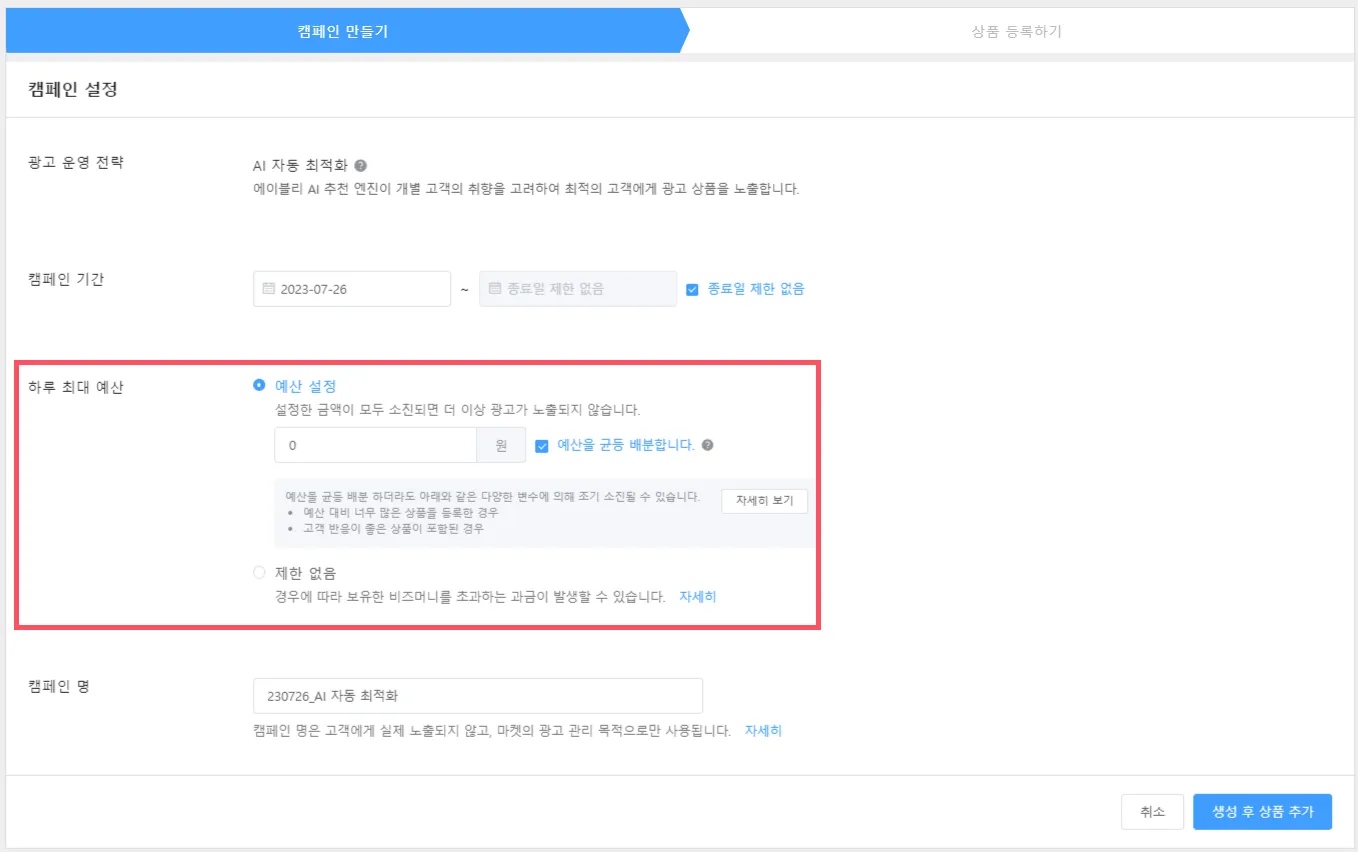
하루 최대 예산 : 캠페인 당 소진 가능한 최대 예산을 설정해주세요.
•
예산 설정
◦
캠페인 당 하루에 최대로 소진 가능한 예산을 입력해주세요. 설정한 예산이 모두 소진되면 더 이상 광고가 노출되지 않습니다.
◦
예산 균등배분
과거 트래픽을 기준으로 광고 노출을 자동으로 조정하여, 하루 최대 예산이 조기에 소진되는 것을 방지할 수 있습니다.
단, 실시간 트래픽 상황에 따라 예산 소진 시점은 달라질 수 있습니다.
◦
예산을 균등배분하지 않는다면?
노출량의 조정 없이 광고가 빠르게 노출되므로 하루 최대 예산이 충분히 소진될 수 있습니다. 단, 비즈머니가 단시간에 모두 소진되면 원하는 시간에 광고가 게재되기 전 노출이 중단될 수 있습니다.
•
제한 없음
◦
예산의 제한 없이 노출이 계속 진행됩니다.
◦
비즈머니가 단기간에 모두 소진될 수 있으므로, 가급적 하루 최대 예산을 설정하여 운영하시는 것을 권장드립니다.
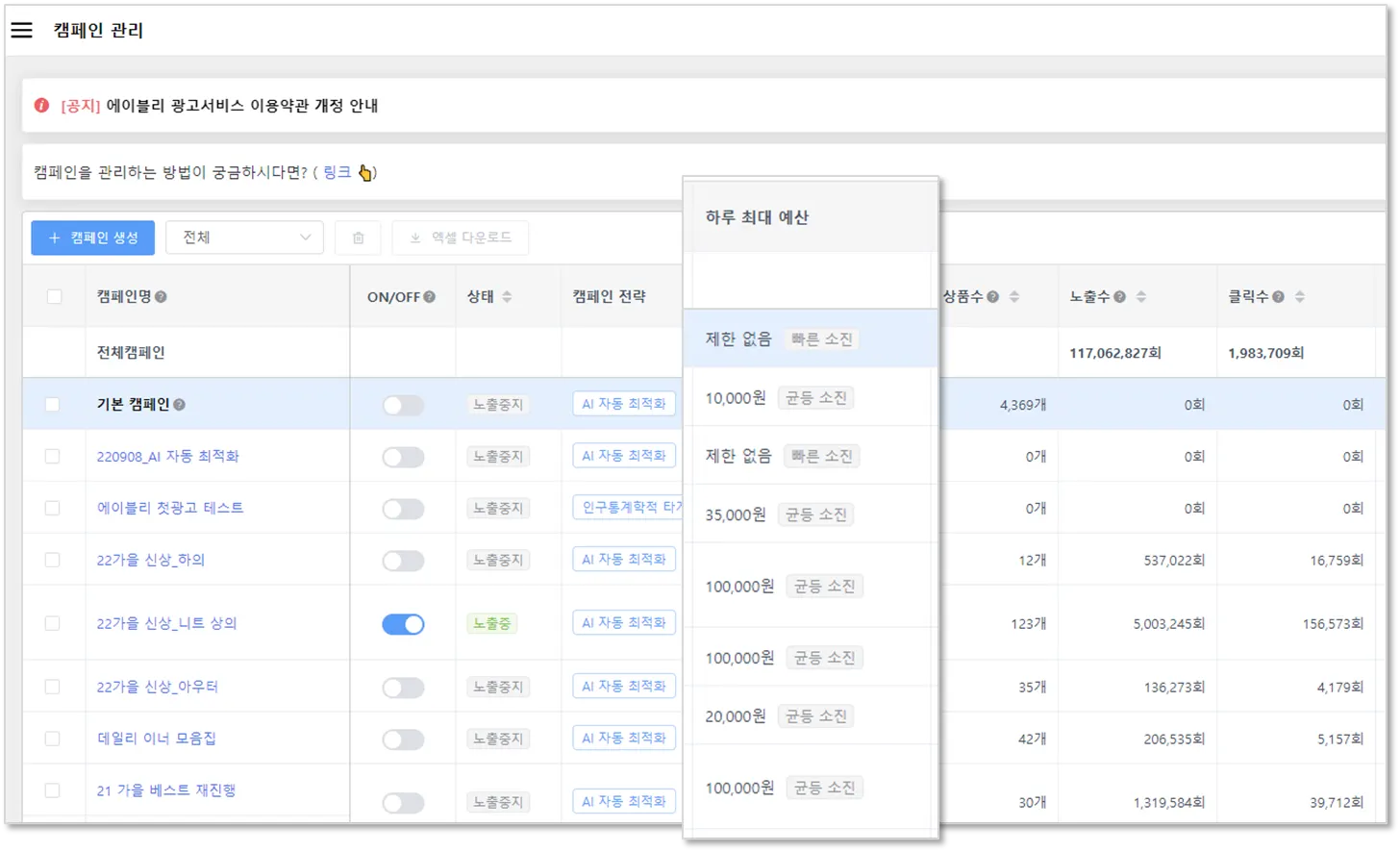
안정적인 광고 예산 소진을 위해 ‘하루 최대 예산 설정’을, 충분한 노출로 성과를 확인할 수 있도록 상품 당 5,000~10,000원 예산 설정을 권장합니다.
하루 최대 예산은 1만원부터 설정이 가능합니다. 캠페인 내 상품이 충분히 노출될 수 있도록 3만원 이상 설정하시는 것을 권장합니다.
•
광고 시작 후 캠페인 성과 테이블에는 ‘균등 소진’, ‘빠른 소진’으로 표기됩니다.

Step 4. 캠페인 명 설정하기
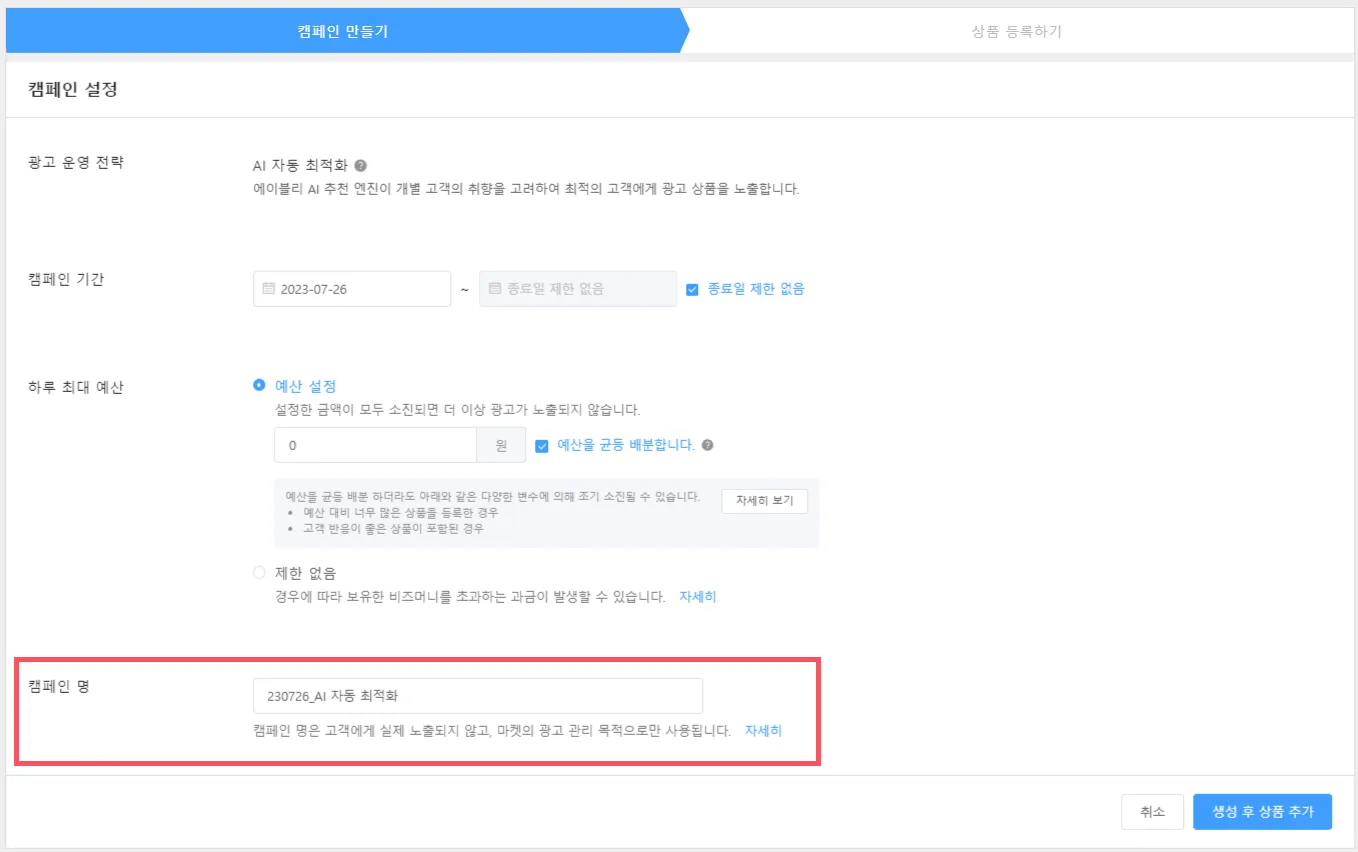
캠페인 명 : 어떤 목적으로 진행하는 캠페인인지 알아보기 쉬운 이름으로 설정해주세요.
•
생성일자_광고운영전략 으로 최초 설정되어 있습니다.
•
캠페인 별 목적이나 특성에 따라 알아보기 쉬운 이름으로 수정해주세요.
•
캠페인 명은 고객에게 실제 노출되지 않고, 마켓의 광고 관리 목적으로만 사용됩니다.
•
4910 선택 시 캠페인 명 앞에 ‘4910’이 자동으로 표시됩니다.


STEP1~STEP4 까지 마치신 후 생성 후 상품 추가 버튼을 누르면, 캠페인이 생성되고 상품 등록 화면으로 이동합니다.

Step 5. 상품 등록하기
상품 등록하기 : 전체 상품 중 광고 노출을 희망하는 상품을 선택해주세요.
캠페인 등록을 위한 마지막 단계! 광고할 상품을 등록해볼까요?
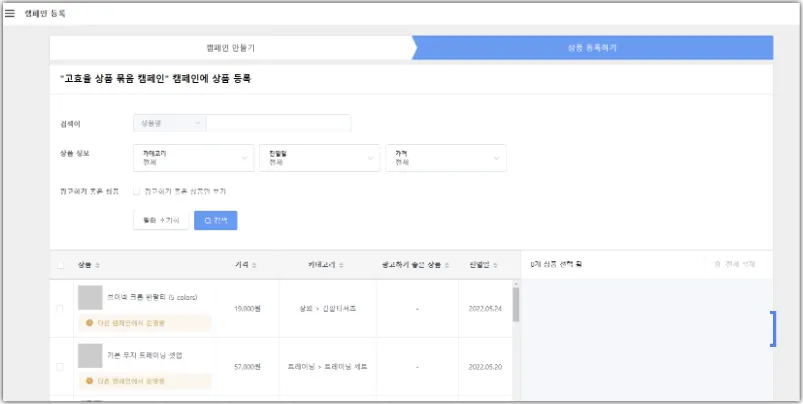
어떤 상품을 광고할 지 쉽게 선택하는 방법 : 상품 필터
검색어 필터 | 캠페인에 추가할 상품은 상품명, 상품번호, 판매자 상품코드 세 가지로 검색하여 필터링한 후 추가할 수 있습니다. |
상품 정보 필터 | 상품 카테고리, 진열일, 가격 필터를 통해 보다 세부적인 기준으로 필터링 한 상품들만 추가할 수 있습니다.
1) 카테고리 : 대카테고리와 대카테고리 내 소카테고리를 선택하여 상품을 필터링할 수 있습니다.
2) 진열일 : 특정 기간을 설정해 해당 기간 내 진열한 상품을 필터링할 수 있습니다.
3) 가격 : 광고를 희망하는 상품 가격대를 설정해, 특정 가격대 내 상품을 필터링할 수 있습니다. |
광고하기 좋은 상품 필터 | 내 마켓의 상품 중 광고 고효율이 예상되는 [광고하기 좋은 상품]만 필터링할 수 있습니다. |
광고하기 좋은 상품은 어떤 상품이고, 어떻게 선정되나요?
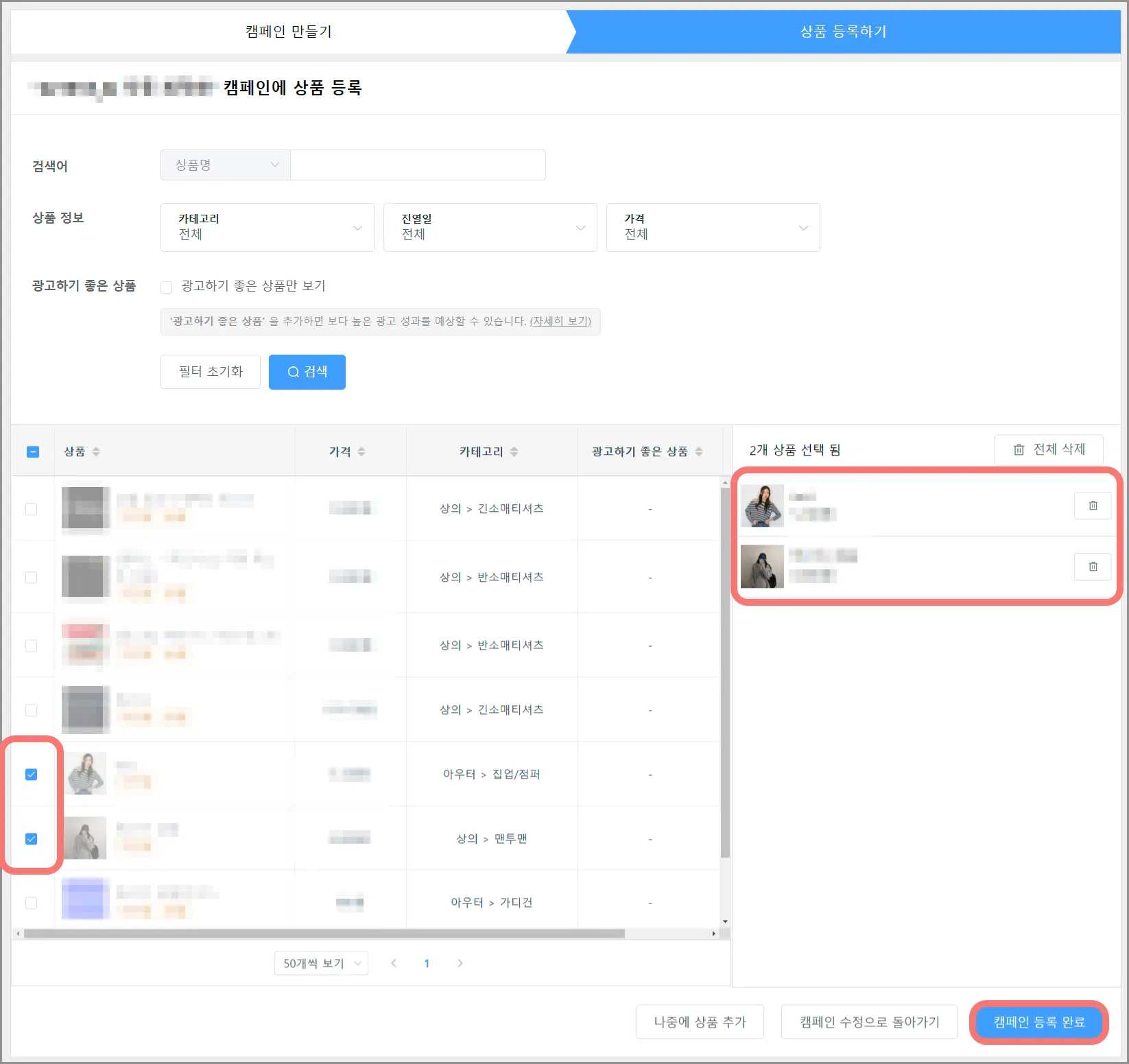
필터링 된 상품 목록에서 가격, 카테고리, 광고하기 좋은 상품 여부, 진열일을 확인한 후 최종적으로 캠페인에 추가하고자 하는 상품을 선택해주세요!
•
정렬 기능 : 상품명, 가격, 카테고리, 광고하기 좋은 상품 여부, 진열일 기준으로 상품 목록을 정렬할 수 있습니다.
•
상품 선택 후 우측 하단 ‘캠페인 등록 완료’ 버튼을 누르면 캠페인 등록이 완료됩니다.
비즈머니 혹은 비즈포인트가 있는 경우 광고 노출이 바로 시작됩니다.
상품 등록 추가 안내 사항!
1.
다른 캠페인에서 이미 운영 중인 상품
다른 캠페인에서 이미 운영 중인 상품을 새 캠페인에 등록하여 광고를 시작하는 경우, 기존 캠페인에서는 자동으로 OFF 됩니다. (한 상품은 하나의 캠페인에서만 운영할 수 있음)
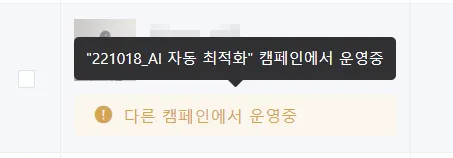
이러한 상황을 방지하고자, 이미 운영 중인 상품을 선택하는 경우 ‘다른 캠페인에서 운영중’ 표시가 뜨게 됩니다. (마우스 호버 시 해당 상품이 운영 중인 캠페인 명 확인 가능)
2.
운영 중인 상품 삭제하기
캠페인에 한 번 등록된 상품은 삭제가 불가능하니, 최종 등록 전 목록에서 삭제될 필요가 있을 지 꼭 다시 확인 해주세요.
3.
운영 중인 캠페인에 상품 추가하기
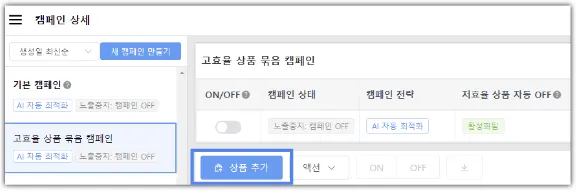
캠페인 생성 후에도 언제든 상품을 추가할 수 있습니다.
[광고 관리] > [캠페인 관리] > 상품 추가를 원하는 캠페인 선택 > 좌측 중간 [상품 추가] 클릭
상품 등록을 마지막으로 캠페인 등록을 최종적으로 마무리 하였습니다.
위 가이드를 참고하여 보다 쉽고 빠르게 캠페인을 등록해보세요!